 Snap & Swipe
Speicher voll? Fotos per Wisch aufräumen.
Rechts behalten, links löschen. Doppelte Fotos findet die App automatisch.

Gratis laden: täglich 50 Fotos und 10 Gruppen, mehr mit Pro. Kein Konto, kein Upload. Ab iOS 17.

So funktioniert es
-
Wischen: rechts bleibt, links kommt weg
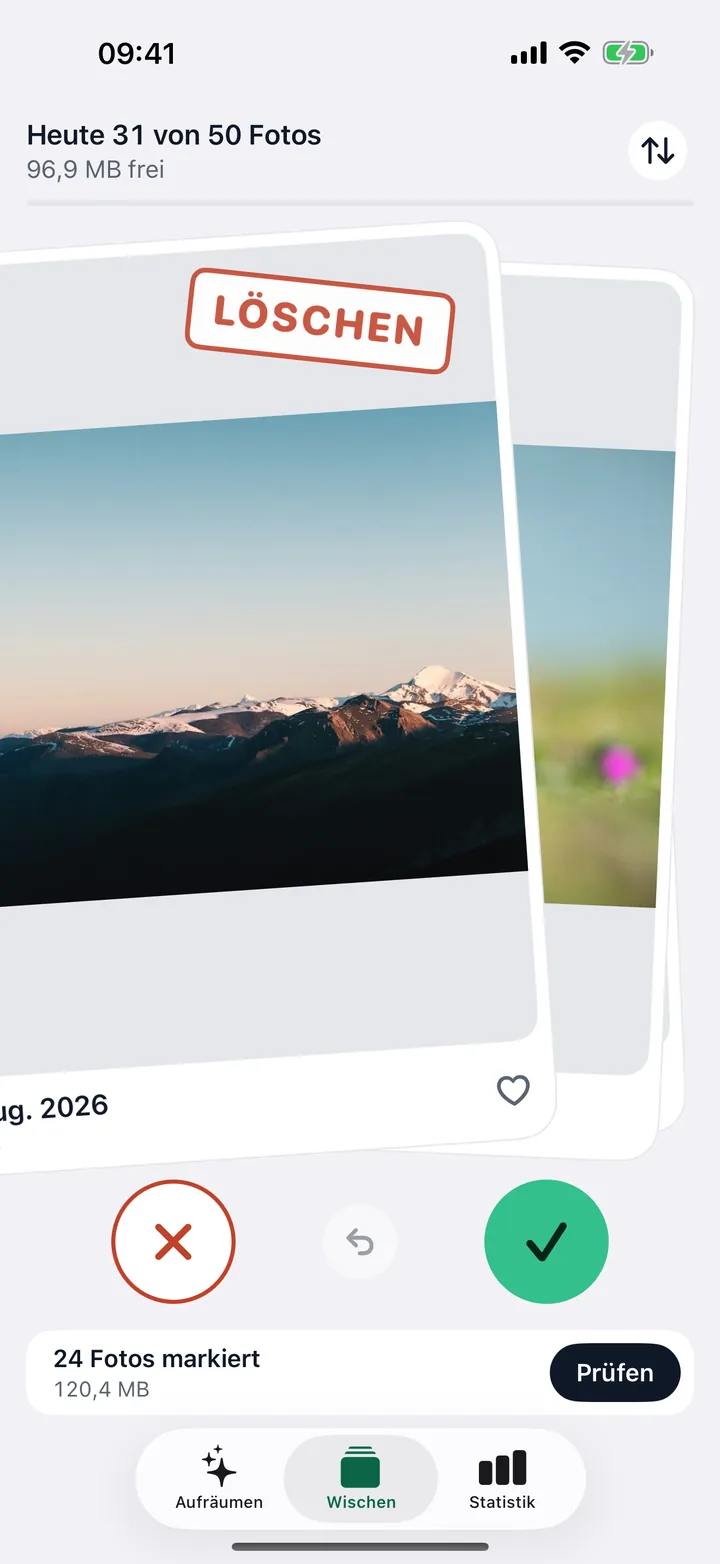
In Snap & Swipe wischst du jedes Foto nach rechts, um es zu behalten, oder nach links, um es zum Löschen vorzumerken, und gelöscht wird erst, wenn du am Ende bestätigst.
Ein Tipp nimmt die letzte Entscheidung zurück. Neueste zuerst, älteste zuerst oder zufällig.
Beispiel aus einer Test-Mediathek -
Duplikate automatisch finden
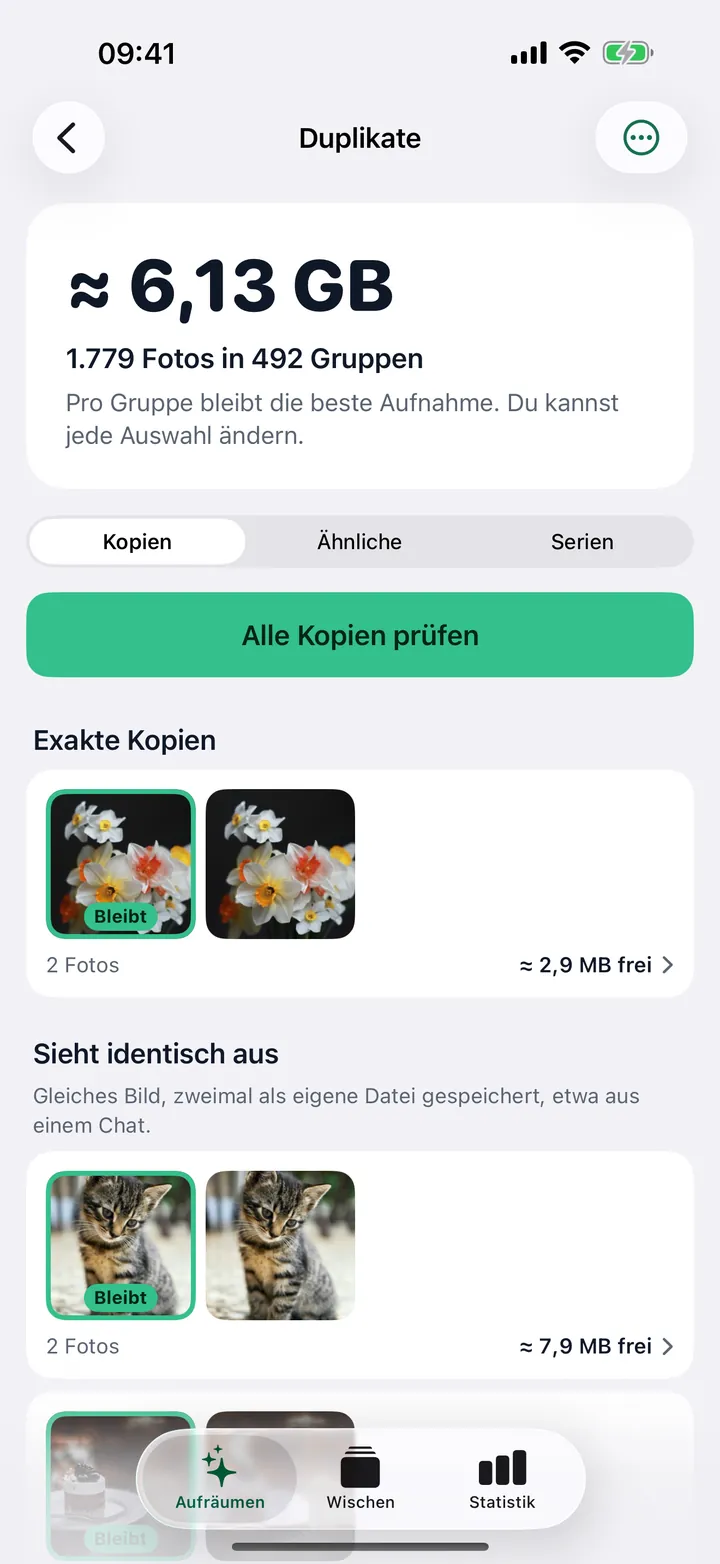
Snap & Swipe findet auf dem iPhone exakte Kopien, ähnliche Fotos und Serienaufnahmen, markiert in jeder Gruppe die beste Aufnahme mit „Bleibt“ und legt die übrigen auf eine Löschliste.
Der erste Scan liest die ganze Mediathek, ab dem zweiten dauert es nur noch Sekunden.
Beispiel aus einer Test-Mediathek -
Vor dem Löschen alles prüfen
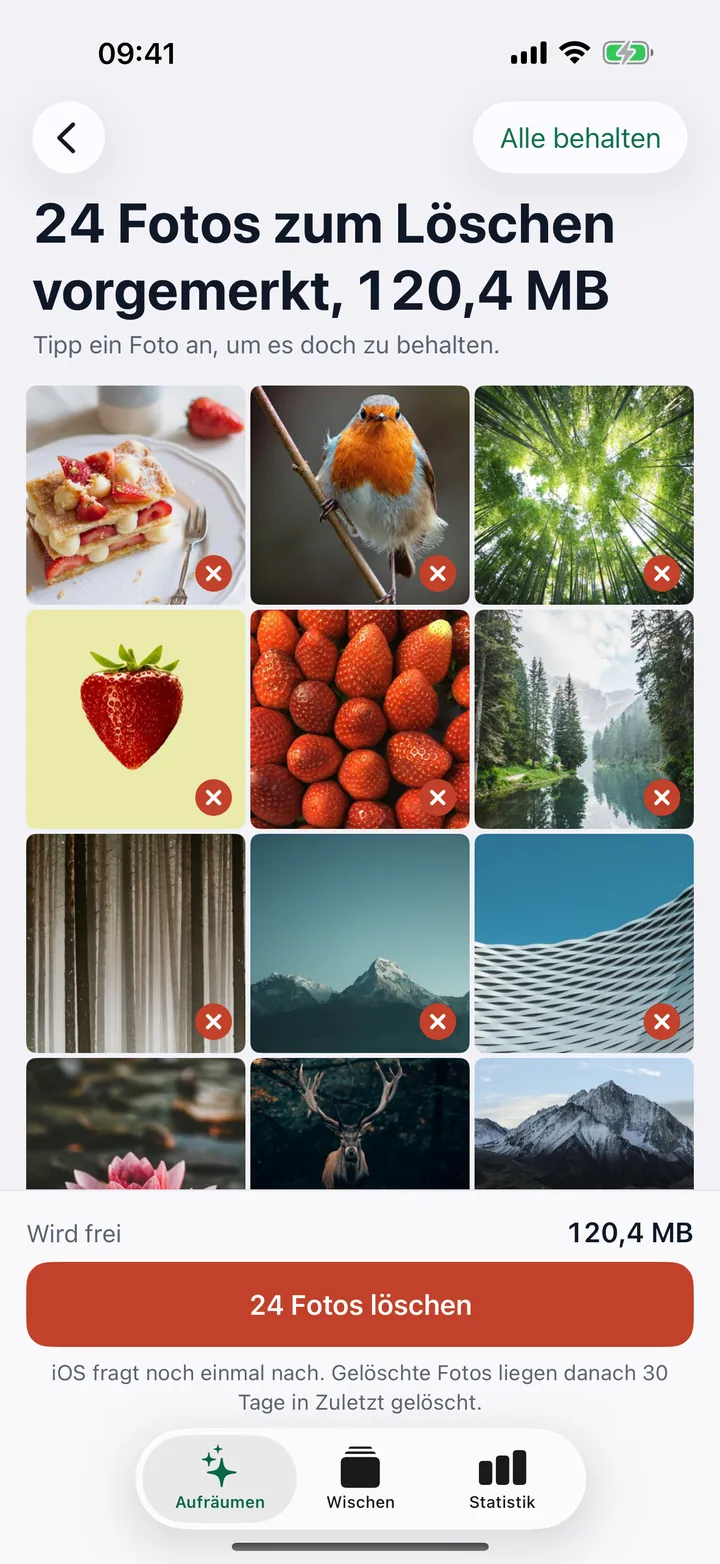
Alles, was du markierst, landet zuerst auf einer Löschliste; erst wenn du dort bestätigst und iOS noch einmal nachfragt, wird gelöscht, und gelöschte Fotos liegen danach 30 Tage in „Zuletzt gelöscht“.
Ein Tipp auf ein Foto in der Löschliste behält es doch.
Beispiel aus einer Test-Mediathek


Lädt Snap & Swipe meine Fotos hoch?
Nein: Snap & Swipe hat keinen Server und kein Konto, und die Analyse läuft komplett auf deinem iPhone.
- Kein Konto
- Kein Upload
- Kein Tracking
- Keine Nutzungsanalyse
Liegen Originale in iCloud, lädt iOS sie bei Bedarf aus deiner eigenen iCloud. Käufe wickelt Apple ab.
Was ist gratis, was kostet Pro?
Gratis sind täglich 50 Fotos zum Wischen und 10 Duplikat-Gruppen, um Mitternacht gibt es neue; Pro kostet 0,99 € pro Woche, 2,99 € pro Monat, 9,99 € pro Jahr oder einmalig 14,99 €.
Gratis laden
- 50 Fotos am Tag wischen
- 10 Gruppen am Tag aufräumen: Kopien, „Sieht identisch aus“, Serien
- Ähnliche Fotos: gefunden und gezählt, mit dem Speicher, den sie belegen
- Große Videos: die Liste mit ihren Größen
- Statistik mit Monatskreisen
Pro
- Unbegrenzt wischen und Duplikate aufräumen
- Ähnliche Fotos öffnen und löschen
- Große und doppelte Videos löschen
- Jährlich9,99 € / Jahr0,83 € im Monat, spart 72 % gegenüber monatlich
- Einmal kaufen14,99 €Kein Abo. Eine Zahlung, nichts verlängert sich.
- Monatlich2,99 € / Monat
- Wöchentlich0,99 € / Woche
Preise im deutschen App Store. In anderen Ländern zeigt der App Store vor dem Kauf den Preis in deiner Währung. Abos verlängern sich automatisch und sind jederzeit in den iOS-Einstellungen kündbar.
Bereit zum Aufräumen?
Mehr zur App
Steckbrief
- Was die App macht
- Snap & Swipe räumt die Foto-Mediathek auf dem iPhone auf: Fotos per Wischen behalten oder löschen, dazu Duplikate, ähnliche Fotos, Serien, große Videos und Screenshots finden.
- Plattform
- iPhone, iOS 17 oder neuer
- Preis
- Gratis laden, täglich 50 Fotos und 10 Duplikat-Gruppen gratis. Pro als Abo (0,99 € pro Woche, 2,99 € pro Monat, 9,99 € pro Jahr) oder Einmalkauf (14,99 €)
- Datenschutz
- Alles bleibt auf dem Gerät, kein Konto, kein Tracking
- Sprachen
- 5: Deutsch, Englisch, Französisch, Italienisch, Spanisch
- Entwickler
- Tobias Paltz, Saarbrücken
- Kategorie
- Foto und Video
- Stand
Wie finde ich große Videos und Screenshots auf dem iPhone?
Snap & Swipe listet jedes Video über 100 MB mit seiner Größe und gibt Screenshots einen eigenen Stapel zum Durchwischen.
Die Startseite der App zeigt, wie viel Speicher du insgesamt freigeben kannst, aufgeteilt auf Duplikate, ähnliche Fotos, Videos und Screenshots. Die Videoliste ist gratis, Videos löschen gehört zu Pro.
Was zeigt die Statistik?
Die Statistik zeigt, wie viel Speicher du schon freigegeben hast (gesamt und diese Woche), wie viele Fotos du gesichtet, behalten und gelöscht hast, und für jedes Jahr einen Kreis pro Monat.
Voll grün heißt: Monat komplett gesichtet. Ein Tipp auf einen Monat bringt dich dorthin zum Weiterwischen.

Was macht Snap & Swipe anders als das Album „Duplikate“ der Fotos-App?
Das Album „Duplikate“ der Fotos-App findet gleiche Fotos und Videos und führt sie zusammen; Snap & Swipe findet zusätzlich ähnliche Fotos und Serien, listet Videos über 100 MB nach Größe und lässt dich die ganze Mediathek per Wischen durchgehen.
Wer nur gleiche Kopien entfernen will, braucht dafür keine zusätzliche App. Die Tabelle zeigt, was jeweils geht.
| Fotos-App, Album „Duplikate“ | Snap & Swipe | |
|---|---|---|
| Gleiche Fotos und Videos | Ja, auch in anderer Auflösung oder anderem Format | Ja, exakte Kopien und „Sieht identisch aus“ |
| Ähnliche Fotos (mehrere Versuche eines Motivs) | Nein | Ja, aufräumen mit Pro |
| Serienaufnahmen | Eigenes Album, Favoriten pro Serie auswählen | Eine Gruppe pro Serie, beste Aufnahme markiert |
| Große Videos | Kein Sortieren nach Größe | Liste aller Videos über 100 MB mit Größe, löschen mit Pro |
| Mediathek per Wischen durchgehen | Nein | Ja, 50 Fotos am Tag gratis |
| Gelöschtes wiederherstellen | 30 Tage in „Zuletzt gelöscht“ | 30 Tage in „Zuletzt gelöscht“ |
| Kosten | In iOS enthalten | Gratis laden mit Tageskontingent, Pro als Abo oder Einmalkauf |
Das Album „Duplikate“ gibt es seit iOS 16. So nutzt du es: Doppelte Fotos auf dem iPhone löschen.
In welchen Sprachen gibt es Snap & Swipe?
In 5 Sprachen: Deutsch, Englisch, Französisch, Italienisch und Spanisch.
Die App folgt der Systemsprache, oder du stellst eine der 5 in den Einstellungen ein.
Weitere Fragen
Wie kündige ich?
In den iOS-Einstellungen: oben auf deinen Namen tippen, dann auf Abonnements, dann Snap & Swipe wählen. In der App führt Einstellungen → Abo verwalten direkt dorthin. Der Einmalkauf verlängert sich nicht, da gibt es nichts zu kündigen.
Was sind Serien?
Bei einer Serienaufnahme nimmt die Kamera in kurzer Folge viele Fotos auf. Snap & Swipe zeigt jede Serie als Gruppe. Die beste Aufnahme ist mit „Bleibt“ markiert, die übrigen kannst du in einem Schritt löschen. Jede Auswahl lässt sich ändern.
Warum fragt iOS noch einmal nach?
Apps dürfen Fotos nur löschen, wenn du es in einem Dialog von iOS bestätigst. Snap & Swipe kann das nicht umgehen, keine App kann das. Danach liegen die Fotos 30 Tage in „Zuletzt gelöscht“.
Kann ich Pro auf einem neuen iPhone nutzen?
Ja, mit derselben Apple-ID. In der App holt Einstellungen → Käufe wiederherstellen deinen Kauf zurück.
Wer steckt hinter Snap & Swipe?
Snap & Swipe wird von Tobias Paltz in Saarbrücken entwickelt und über sein Einzelunternehmen ToPaSells vertrieben.
Ratgeber
Was iOS schon selbst kann, Schritt für Schritt.
- iPhone-Speicher voll: was wirklich hilftWo der Speicher steckt und wie du ihn mit Bordmitteln von iOS zurückholst.
- Doppelte Fotos auf dem iPhone löschenDas Album „Duplikate“ der Fotos-App, Serienaufnahmen und ähnliche Bilder.
- Screenshots auf dem iPhone aufräumenAlle Bildschirmfotos auf einen Blick und wie neue gar nicht erst liegen bleiben.
Zuletzt aktualisiert:
Snap & Swipe50 Fotos am Tag gratis